顯示具有 R 標籤的文章。 顯示所有文章

2026年5月11日 星期一

RWEPA | R + gMOIP - Linear Programming - part2-ggplot2

 R + gMOIP - Linear Programming - 線性規劃應用 - Part 2 (ggplot2)

🌸YouTube【中文字幕】:https://youtu.be/KPCXoGPYLfA

🌸【謝謝訂閱、按讚、分享與開啟小鈴鐺💡】


Outline:

1.ggplot2 套件簡介
2.匯出圖檔
3.gMOIP + ggplot2 應用
4.結論


2026年4月18日 星期六

RWEPA | R + gMOIP - Linear Programming - Part 1

R + gMOIP - Linear Programming - 線性規劃應用 - Part 1

🌸YouTube【中文字幕】https://youtu.be/lBZ01lPKMcA

🌸【謝謝訂閱、按讚、分享與開啟小鈴鐺💡】


Outline:

1.R 簡介與安裝
2.Rtools 簡介與安裝
3.RStudio 簡介與安裝
4.gMOIP 套件簡介
5.gMOIP 線性規劃應用
6.結論
Part2: ggplot2 套件簡介
Part2: gMOIP + ggplot2 應用

GitHub 下載: 


R下載: 


PDF 講義下載:


# r
# RStudio
# Rtools
# optimizatoion
# ggplot2

2026年2月10日 星期二

RWEPA | Google Antigravity + Python/R + MySQL - AI Application

Google Antigravity + Python/R + MySQL - AI 應用

🌸YouTube:https://youtu.be/6hDFfwUM_38

🌸【謝謝訂閱、按讚、分享與開啟小鈴鐺💡】


Outline:

1.認識 Google Antigravity AI 平台
2.安裝 Antigravity
3.使用 Antigravity 事前準備
4.Antigravity + Python + SQL
5.Antigravity + R + SQL
6.結論

GitHub 下載: 


Prompt 下載: 


PDF 講義下載:


# antigravity
# python
# anaconda
# r
# rstudio
# mysql

2025年8月5日 星期二

VirtualBox + Ubuntu + R + RStudio

 RWEPA | VirtualBox + Ubuntu + R + RStudio 簡介

🌸YouTube  (包括中文字幕)https://youtu.be/DxZUj9quKEI

🌸【謝謝訂閱、按讚、分享與開啟小鈴鐺💡】

VirtualBox + Ubuntu + R + RStudio 執行畫面:


Outline:
1.VirtualBox 下載與安裝
2.Ubuntu下載與安裝
3.Ubuntu + R 安裝
4.Ubuntu + RStudio 安裝
5.結論

# virtualbox
# ubuntu
# R
# rstudio

2023年3月30日 星期四

RWEPA | shiny企業實務應用 第6集-小明算命師(下 ) 【附小明算命師實作成果、投影片與中文字幕】

第6集-小明算命師(下 ) - 第1季完結篇


提供簡單易懂 R shiny 套件教學, 建立互動式網頁服務與企業級儀表板.

本集包括以下特色:

  1. 機器學習預測, 使用 caret 套件
  2. 網頁檔案下載技巧 (Generating downloadable reports from shiny)
  3. WORD檔案下載技巧 (Generating downloadable reports from shiny)


謝謝各位大大點閱,歡迎分享、按訂閱、讚、開啟小鈴鐺。】


主題: 

6.1 shiny小明算命師-六大特性

    🔎整合敘述統計資料分析

    🔎整合推論統計資料分析

    🔎整合機器學習進行人力資源預測

    🔎下載客製化HTML檔案

    🔎下載客製化WORD檔案

    🔎輕鬆更換為企業人力資源料集

6.2 下載檔案與shiny架構

6.3 ui設定

6.4 server設定

6.5 Rmd設定

6.6 結論


# RWEPA | R - shiny企業實務應用 第1集-白話shiny

# RWEPA | shiny企業實務應用 第2集-下拉式選單【附習題、投影片與中文字幕】

# RWEPA | shiny企業實務應用 第3集-佈置【附54萬筆銷售資料習題、投影片與中文字幕】

# RWEPA | 第4集-shiny銷售儀表板【附小明算命師習題、投影片與中文字幕】

# RWEPA | 第5集- shiny小明算命師(上)【附小明算命師實作習題、投影片與中文字幕】

# RWEPA | shiny企業實務應用 第6集-小明算命師(下 ) 中文字幕,包括網頁與WORD檔案下載技巧 (Generating downloadable reports from shiny)

#shiny教學
#shinydashboard
#dplyr
#ggplot2

# end

2023年2月24日 星期五

RWEPA | shiny企業實務應用 第5集-小明算命師(上)【附小明算命師實作習題、投影片與中文字幕】

提供簡單易懂 R shiny 套件教學, 建立互動式網頁服務與企業級儀表板.


【記得按 訂閱、讚、開啟小鈴鐺】


主題: 

5.1 套件總覽

5.2 Excel檔案匯入

5.3 資料轉換與視覺化

5.4 建立預測模型

5.5 習題-R與小明算命師-shiny實作篇

5.6 結論


# end

2023年2月12日 星期日

RWEPA | shiny企業實務應用 第4集-shiny銷售儀表板【附小明算命師習題、投影片與中文字幕】

提供簡單易懂 R shiny 套件教學, 建立互動式網頁服務與企業級儀表板.


【記得按 訂閱、讚、開啟小鈴鐺】


主題: 

4.1 範例_runExample(“04_mpg”)

4.2 範例_runExample(“05_sliders”)

4.3 銷售儀表板-手繪版

4.4 銷售儀表板-完成版

4.5 習題-R與小明算命師

4.6 結論


# end

2023年2月6日 星期一

RWEPA | shiny企業實務應用 第3集-shiny佈置【附54萬筆銷售資料習題、投影片與中文字幕】

 提供簡單易懂 R shiny 套件教學, 建立互動式網頁服務與企業級儀表板.


【記得按 訂閱、讚、開啟小鈴鐺】


主題: 

3.1 佈置函數總覽

3.2 tabsetPanel(分頁面版)

3.3 shiny儀表板標準流程

3.4 第2章習題解答

3.5 習題

3.6 結論


# end

2023年1月30日 星期一

RWEPA | shiny企業實務應用 第2集-下拉式選單【附習題、投影片與中文字幕】

提供簡單易懂 R shiny 套件教學, 建立互動式網頁服務與企業級儀表板.


【記得按 訂閱、讚、開啟小鈴鐺】


主題: 

2.1 shiny函數總覽
2.2 下拉式選單範例(“02_text”)
2.3 文字方塊範例(“03_reactivity”)
2.4 習題
2.5 結論


# end

2023年1月24日 星期二

RWEPA | shiny企業實務應用 第1集-白話shiny

提供簡單易懂 R shiny 套件教學, 建立互動式網頁服務與企業級儀表板.


2023年鴻兔大展 福兔迎祥


【記得按 訂閱、讚、開啟小鈴鐺】


主題: 
1.shiny能幫助企業(或自己)做什麼? 
2.shiny簡介 
3.第一個shiny範例(“01_hello”) 
4.結論


# end

2022年12月31日 星期六

openai artwork with R

使用R進行 openai 藝術創作


https://youtu.be/izha883dq-E

【謝謝各位大大按 訂閱、開啟小鈴鐺


OpenAI [https://openai.com/] 相繼推出 GPT-3 語言模型與 DALL-E2 AI 產生器, 使用者只要輸入文字, 即可以產生的超現實主義圖片, 參考圖1所示, 本篇文章示範 R 與 openai 套件的應用.

圖1 太空人騎馬照


步驟1 建立 OpenAI 帳號

開啟 OpenAI 網頁的API連結 [https://openai.com/api/], 參考圖2. 如果第1次登入, 選取右側 SIGN UP按鈕, 新增帳號. 如果已經有帳號, 直接選取左側 LOG IN 按鈕


圖2 OpenAI API 畫面


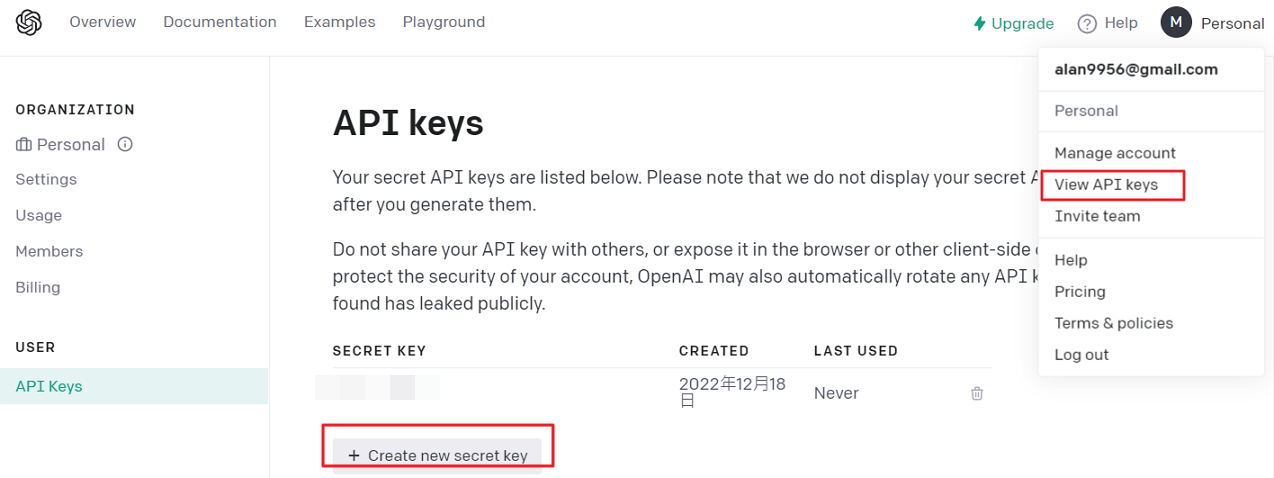
登入成功後, 右側 [M Personal] \ View API Keys \ + Create new secret key, 結果會顯示 API Key, 記得按下 [Copy] 按鈕, 後續須複製到 R 程式碼.

圖3 API Key 畫面


右側 [M Personal] \ Manage account, 結果會顯示目前帳戶餘額, 預設前3個月會有 USD.18元可使用. 注意本項服務不是完全免費. Pricing 網頁有提供價格訊息 [https://openai.com/api/pricing/].

圖4 Manage accoun 畫面


步驟2 安裝 openai 套件


步驟3 完整 R 程式碼

# Title    : openai artwork with R
# Author   : Ming-Chang Lee
# Email    : alan9956@gmail.com
# RWEPA    : http://rwepa.blogspot.tw/
# GitHub   : https://github.com/rwepa
# Encoding : UTF-8

# 步驟1 建立 OpenAI 帳號
# https://openai.com/api/

# 步驟2 安裝 openai 套件
# https://cran.r-project.org/web/packages/openai/index.html
install.packages("openai")

# 輸入步驟1所建立的 API key
Sys.setenv(
  OPENAI_API_KEY = '輸入步驟1所建立的 API key'
)

# 載入 openai 套件
library(openai)

# 建立完成物件
create_completion(
  model = "ada",
  prompt = "Generate a question and an answer"
)

# 範例1 太空人騎馬照
create_image("An astronaut riding a horse in a photorealistic style")

# 上述程式碼會建立連結網址, 參考圖5.

圖5 create_image 畫面


# 將 https:// 開始的所有字元複製到瀏覽器, 即可呈現圖1之結果.


# 範例2 山谷兔照
create_image("flying rabbit in the valley")

圖6 山谷飛兔照


# HAPPY NEW YEAR 2023

2022年7月31日 星期日

Standard Deviation in Python, R


標準差之計算在 Python, R 結果都相同嗎?

感謝 Pei-Chun 提供 Python 問題.

標準差

統計學的標準差(Standard Deviation, SD)可以區分為母體標準差與樣本標準差, 符號之說明如下:

σ: 母體標準差, N: 母體個數, μ:  母體平均值

s: 樣本標準差, n: 樣本個數, x_bar: 樣本平均值

母體標準差與樣本標準差之計算公式:


公式法

考慮資料集為 {1,2,3,4,5}, μ = (1+2+3+4+5)/5=3, 使用公式法計算結果:

母體標準差 σ =(((1-3)^2+...+(5-3)^2)/5)^0.5=1.414214 (分母為5)

樣本標準差 σ =(((1-3)^2+...+(5-3)^2)/4)^0.5=1.581139 (分母為4)

Python-numpy 模組-不含NA值

使用 numpy.std 函數可以計算標準差, 分母預設值為樣本數 n, 其中參數 ddof(Means Delta Degrees of Freedom) 的預設值為 ddof=0, 如果設定 ddof=1, 則分母為 n-1, 詳細參考線上說明 [LINK].


Python-pandas 模組-不含NA值

使用 pandas.describe 函數以計算標準差, 其預設值為 n-1. 

使用 df.describe().iloc[2,0] 取出 std 值, 另外也可以使用 df.describe().loc['std'] 取出 std值.


Python-numpy 模組-有NA值

上述討論都沒有NA值的情形, 如果資料包括NA值時, 其計算結果為 nan, 使用 numpy.nanstd 函數可以忽略 NA值並計算標準差.


Python-pandas 模組-有NA值

使用 pandas.describe 函數以計算標準差, 其預設值為 n-1, 且會忽略NA值並計算標準差, 此特性須特別注意.


R-不含NA值

使用 sd {stats} 函數可計算標準差. stats 為R內建30個標準套件之一, 啟動R時, 已經載入該套件. 計算結果分母採用 n-1.


R-有NA值

如果資料有NA值, 則 sd 計算結果為 NA. 

使用 na.rm = TRUE 參數可忽略NA值並計算標準差.


結論

使用 Python 與 R 語言須確認計算標準差之意義, 如果資料有NA值, 須特別小心處理.

# end

2022年6月17日 星期五

R-normalizePath Error - OneDrive/??

問題:

近日安裝 Windows 與 R之後會有以下 normalizePath 語法錯誤:


查詢發現電腦確實有以下之目錄 C:\Users\asus\OneDrive\文件, 因此最有可能原因是此路徑包括中文字型"文件", 因此R解析結果為錯誤??

使用 path.expand 函數亦是錯誤

> path.expand("~/")

[1] "C:/Users/asus/OneDrive/??/"


使用 normalizePath 函數也有錯誤

> normalizePath(path.expand("~/"))

[1] "C:\\Users\\asus\\OneDrive\\??\\"

Warning message:

In normalizePath(path.expand(path), winslash, mustWork) :

  path[1]="C:/Users/asus/OneDrive/??/": 檔案名稱、目錄名稱或磁碟區標籤語法錯誤。


方法:

步驟1. 先關閉 RStudio


步驟2. 新增系統變數

1. 程式集 \ 設定 \ 關於 \ 進階系統設定


2. 選取環境變數


3. 按 系統變數 \ 新增


4. 設定名稱與值, 依實際需求修改, 按確定.

變數名稱: HOME

變數值:     C:\Users\asus


步驟3. 重新開啟 RStudio 或重新啟動 Windows 結果為正確

> path.expand("~/")

[1] "C:/Users/asus/"

> normalizePath(path.expand("~/"))

[1] "C:\\Users\\asus"

# end

2022年5月29日 星期日

iPAS - Big Data Analyst - Free Course


iPAS - 巨量資料分析師認證 - 免費線上參考課程

講師:李明昌

考試網址:https://www.ipas.org.tw/bda/


巨量資料分析師-資料導向程式設計(一)

網址:https://collegeplus.itri.org.tw/course/1161

單元一:資料類型與物件

單元二:資料庫概念(含NoSQL)

單元三:資料匯入與匯出


巨量資料分析師-資料導向程式設計(二)

網址:https://collegeplus.itri.org.tw/course/1162

單元一:程式設計類型

單元二:自訂函數與控制敘述

單元三:程式除錯與效能提升方法


巨量資料分析師-資料處理與分析概論(一)

網址:https://collegeplus.itri.org.tw/course/1165

單元一:資料組織與清理(1)

單元二:資料組織與清理(2)

單元三:資料摘要與彙總(1)

單元四:資料摘要與彙總(2)

單元五:屬性轉換與萃取(1)

單元六 : 屬性轉換與萃取(2)

單元七 : 巨量資料處理概念(1)

單元八 : 巨量資料處理概念(2)


巨量資料分析師-資料處理與分析概論(二)

網址:https://collegeplus.itri.org.tw/course/1166

單元一:統計分析基礎(1)

單元二:統計分析基礎(2)

單元三:統計分析基礎(3)

單元四:探索式資料分析與非監督式學習(1)

單元五:探索式資料分析與非監督式學習(2)

單元六:線性模型與監督式學習(1)

單元七 : 線性模型與監督式學習(2)

# end