Dear All,
中華R軟體學會將在102年12月6日 (星期五) 辦理"2013 R Taiwan 研討會", 參考以下說明, 期待您的參與.
2013 R Taiwan 研討會與徵求演講! (12月6日 星期五)
大會宗旨:本研討會旨在提供學術界與產業界一個交流平台,針對 R軟體各領域的應用,進行觀摩討論,期使R軟體深植於學術研究與產業活動中。
舉辦日期:102年12月6日 (星期五)
舉辦地點:德明財經科技大學(綜合大樓A506會議廳)
主辦單位:中華R軟體學會‧德明財經科技大學(管理學院物流管理系暨連鎖加盟學位學程)
協辦單位:台灣資料科學與商業應用協會‧台北商業技術學院資訊與決策科學研究所‧
東吳大學海量資料分析研究中心‧育達科技大學資訊管理系所‧Taiwan R User Group
徵求主題:
請提供一頁A4摘要,寄送至下列電子郵件(event2013@twdatascience.org),內容與R軟體在下列主題之應用相關,但不僅限於下列應用:
1.資料探勘
2.機器學習
3.多變量統計
4.穩健統計方法
5.資料視覺化
6.實驗設計
7.最佳化應用
8.生物資訊學
9.計量經濟學與財務
10.環境與生態統計
11.醫藥統計學
12.心理計量學
13.空間統計學
14.社會與政治科學統計
15.高效能運算
大會網址:http://www.twdatascience.org/event2013
★歡迎對 R 軟體有興趣之各界人士踴躍參加★

歡迎來到 RWEPA (小明) blog, 成立宗旨為提供免費R(Python)等資訊。R(Python)包括大量套件可應用於不同領域, 例如: 2D/3D互動式繪圖, 資料視覺化, 地理視覺化, 資料探勘, 機器學習, 深度學習, 線性與非線性最佳化問題, 時間序列, 空間資料, 財務分析, 多變量分析, 問卷調查, 實驗設計, 統計製程管制, 存活分析, 臨床實驗分析, 社會網絡分析, 生物資訊, 醫學統計, 水文學, 天文學等。
2013年9月10日 星期二

2013年9月6日 星期五
資料視覺化( data visualization) - 如何將 R 與 Google 地圖相結合
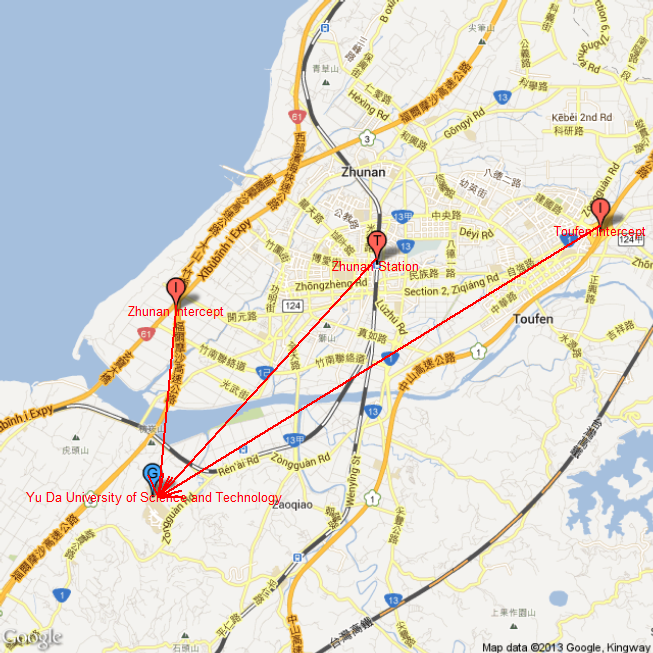
資料視覺化應用包括將地理位置資料 (如: 經,緯度資料) 直接顯示於地圖之中. R 包括多種套件可完成地理資料視覺化, 本篇介紹 RgoogleMaps 套件.

範例: 育達科技大學在哪裡, 標示主要交通方式.
說明:
1. 先找出 育達科技大學 的經, 緯度資料, 方法: 在Google Map 中輸入"育達科技大學 ", 在地圖中選取該位置 \ 按 右鍵 \ 這是哪裹?畫面上方顯示 24.650138,120.847179 即為經度, 緯度.
2. 同理依序找出下列位置度, 緯度:
竹南交流道 Zhunan Intercept
頭份交流道 Toufen Intercept
竹南火車站 Zhunan Station
3. 參考以下程式碼: R-YuDa-map-RgoogleMaps.R
# title: maps with RgoogleMaps package
# date: 2013.9.6

library(RgoogleMaps)
# location: YuDa University, Zhunan Station, Zhunan and Toufen Intercept
lats <- c( 24.650138, 24.686601, 24.679427, 24.691631)
lons <- c(120.847179, 120.88063, 120.846945, 120.918313)
center <- c(mean(lats), mean(lons))
zoom <- min(MaxZoom(range(lats), range(lons)))

# download a static map from the Google server
MyMap <- GetMap(center=center, zoom=zoom, markers = "&markers=color:blue|label:G|24.651113,120.842976&markers=color:red|label:T|24.686601,120.88063&markers=color:red|color:red|label:I|24.679427,120.846945&markers=color:red|color:red|label:I|24.691631,120.918313", destfile="YuDa-map.png")

# add arrows
s <- seq(length(lats)-1)
PlotArrowsOnStaticMap(MyMap, lat0=lats[1], lon0=lons[1]+0.001, lat1=lats[s+1]+0.001, lon1=lons[s+1], col='red', lwd=2, code=1)

# add texts
TextOnStaticMap(MyMap, lat=lats[1],lon=lons[1], "Yu Da University of Science and Technology", cex=0.8, col='red', add=TRUE)
TextOnStaticMap(MyMap, lat=lats[2],lon=lons[2], "Zhunan Station", cex=0.8, col='red', add=TRUE)
TextOnStaticMap(MyMap, lat=lats[3],lon=lons[3], "Zhunan Intercept", cex=0.8, col='red', add=TRUE)
TextOnStaticMap(MyMap, lat=lats[4],lon=lons[4], "Toufen Intercept", cex=0.8, col= 'red', add=TRUE)
# end
4. 連結四個位置與箭頭之結果.
2013年8月10日 星期六
RODBC 與 SQL Server 資料匯入與寫入
Problem:
如何將 R 資料寫入至 SQL Server 資料庫
Analysis:
針對 SQL Server 資料庫可採用 RODBC 套件, 其中 sqlQuery 指令可執行資料匯入至R與將R物件寫入SQL資料庫.
步驟 1
先在 ODBC 管理員中新增 SQL Server ODBC 資料來源, 考慮連結名稱是 「R_SQL2008」.

步驟 2
考慮某 Northwind 資料庫, 其中包括 Orders 資料表, 如下圖所示.

步驟 3
先執行 library(RODBC), 再利用 odbcConnect 連結至SQL Server ODBC 資料來源, 最後配合 sqlQuery 與 SQL 指令將資料匯入至R. 依 class 結果可知為資料框架物件(data.frame). 利用 table 指令可計算各運送國家的個數. 平均數 mean 亦可加以使用.


步驟 4
考慮 Shippers 資料表有3筆記錄.

步驟 5
利用 names 指令可了解資料表欄位名稱

步驟 6
在 sqlQuery 中配合 INSERT INTO 指令可將R資料寫入SQL 資料庫, 其中第一個欄位(ShipperID)為自動編號主索引鍵, 因此該欄位不用加在 INSERT INTO 指令中, 最後再次讀取資料已新增為4筆.

步驟 7
新增資料 INSERT 語法如下:

完整R code:
# end
謝謝 R user- Chang 提供此問題.
Data mining with Rattle – ROC curve (SVM and NN)
# 範例說明 R圖形化使用者介面 rattle 套件 執行 ROC curve 比較

步驟 1
安裝並執行 rattle 套件-資料探勘使用者介面
install.packages(“rattle”)
library(rattle)
rattle()
步驟 2
匯入kernlab套件的資料集spam, 一般採用 spam
{kernlab} 表示, 步驟如下:
Data \ Source: 選取 Library \ Data
Name: 選取 「spam:kernlab:Spam E-mail Database」 \ 按 執行.
匯入 spam 資料結果, 此為垃圾郵件資料集, 其中第58個變數是目標變數且為類別型資料, 在R中屬於因子(factor)資料物件, 在最下列訊息區顯示全部有 4601筆觀測值, 58個輸入變數, 可使用分類模型.
步驟 3
Rattle 的Support Vector Machines 方法, 採用 kernlab 套件的ksvm方法, 在 R console 視窗中輸入以下指令可查詢其使用說明.
library(kernlab)
?ksvm
Model \ Type 選取 SVM \
Kernel 採用預設值 Radial Basis (rbfdot) \ 按 執行.
步驟 4
使用 Neural Network 方法, Rattle 採用 nnet 套件的nnet 方法, 該方法採用Feed-forward neural networks 且為一個隱藏層 (hidden layer),
預設節點數是十個.
Model \ Type 選取 Neural Net
\ 按
執行.
步驟 5
模式比較主要採用 ROC curve 方法.
參考:
ROC簡介 https://github.com/rwepa/DataDemo/blob/master/roc_introduction.pdf
ROCR套件說明 https://github.com/rwepa/DataDemo/blob/master/roc_r_example.pdf
ROC簡介 https://github.com/rwepa/DataDemo/blob/master/roc_introduction.pdf
ROCR套件說明 https://github.com/rwepa/DataDemo/blob/master/roc_r_example.pdf
Rattle 會針對之前已完成的模型進行效益評估.
Evaluate \ Type: 選取 ROC \ Model: SVM , Neural Net 打勾 \ 按 執行.
步驟 6
考慮實際結果有二種情形(Yes, No), 在 ROC curve視窗中x軸表示 False Positive (FP) rate (實際為N, 但預模型分類為Y, 此時FP愈小愈好), y軸表示 TP rate (實際為Y, 且預模型分類為Y, 此時FP愈大愈好), 因此, ROC曲線愈偏向左上角愈好,即曲線以下面積較大者較佳. 由圖形可知 ksvm 較偏向於左上角位置, 因此採用 svm 較佳。
下載說明: r-rattle-ROCcurve.pdf
# end
2013年8月9日 星期五
boxplot 繪圖-x 軸字型大小設定
Problem:
採用 boxplot 繪圖時, x軸群組個數太多有可能會導致x軸群組文字無法顯示.
Analysis:
採用 cex.axis 指令即可放大(>1)或縮小(<1)其大小, 參考以下R指令:
比較下列圖形, 左圖預設值結果無法完整呈現群組文字, 右圖採用 cex.axis 參數設定, x軸群組文字較小且10個x軸群組文字皆可顯示.

採用 boxplot 繪圖時, x軸群組個數太多有可能會導致x軸群組文字無法顯示.
Analysis:
採用 cex.axis 指令即可放大(>1)或縮小(<1)其大小, 參考以下R指令:
比較下列圖形, 左圖預設值結果無法完整呈現群組文字, 右圖採用 cex.axis 參數設定, x軸群組文字較小且10個x軸群組文字皆可顯示.

感謝 R user- James 提供此問題.
2013年5月25日 星期六


使用wubi軟體安裝 Ubuntu
# 本篇文章說明在Windows 環境中利用wubi免費軟體安裝 Ubuntu.
# step 1 下載 wubi
連結wubi 首頁, http://wubi-installer.org/
選取 [Get the installer]
選取 [Not now, take me to the download]
按 [儲存]
# step 2 安裝32位元 Ububtu
因執行環境為 Windows 7 - 64位元, 因此預設安裝64位元Ubuntu, 如果希望安裝 32位元Ubuntu, 則須執行此步驟, 否則直接採用step 3.
選取 wubi.exe, 按 右鍵 \ 建立捷徑
按 右鍵 \ 內容 \ 目標中最後輸入 「--32bit」, 按 確定.
雙按此捷徑即可安裝 32位元 Ubuntu.
# step 3 安裝64位元 Ububtu
選取 wubi.exe
Ubuntu安裝程式畫面中輸入 使用者名稱, 密碼.
安裝畫面.

安裝完成後選取 控制台 \ 程式和功能 會包括 Ubuntu 的程式, 如果將來不再使用, 按 [解除安裝變更] 即可移除 Ubuntu.
# step 4 使用 Ububtu
重新開機會有二個選項 Windows 7 與 Ubuntu, 選取第2個 Ubuntu 即可使用 Ubuntu.
# step 1 下載 wubi
連結wubi 首頁, http://wubi-installer.org/
選取 [Get the installer]
選取 [Not now, take me to the download]
按 [儲存]
# step 2 安裝32位元 Ububtu
因執行環境為 Windows 7 - 64位元, 因此預設安裝64位元Ubuntu, 如果希望安裝 32位元Ubuntu, 則須執行此步驟, 否則直接採用step 3.
選取 wubi.exe, 按 右鍵 \ 建立捷徑
按 右鍵 \ 內容 \ 目標中最後輸入 「--32bit」, 按 確定.
雙按此捷徑即可安裝 32位元 Ubuntu.
# step 3 安裝64位元 Ububtu
選取 wubi.exe
Ubuntu安裝程式畫面中輸入 使用者名稱, 密碼.
安裝畫面.

安裝完成後選取 控制台 \ 程式和功能 會包括 Ubuntu 的程式, 如果將來不再使用, 按 [解除安裝變更] 即可移除 Ubuntu.
# step 4 使用 Ububtu
重新開機會有二個選項 Windows 7 與 Ubuntu, 選取第2個 Ubuntu 即可使用 Ubuntu.
訂閱:
文章 (Atom)